Informatikai Igazgatóság

Hírek
A BBB rendszere kivezetésre kerül a Pannon Egyetemen.
A rendszer maga nem lesz törölve, viszont böngészőn keresztül nem lesz elérhető.
A szóban forgó weboldalak a következők:
- https://elearning.uni-pannon.hu/
- https://elearning2.uni-pannon.hu/
- Régi kari moodle rendszer
Ezeket az oldalakat az egyetem le szeretné állítani és ezen oldalak helyett a Microsoft által biztosított szolgáltatásokat használnánk tovább (Pl Teams, OneDrive, Sharepoint).
Lehetőség van arra, hogy a már elkészített videóanyagokat átemeljük egyik rendszerből a másikba.
Sajnos nagyon sok olyan videóanyag van a fentebb említett két rendszerben, mely nem lett időben leállítva, így akár 72 óra hosszúságúak is lehetnek. Ezen videókat nem szeretnénk átemelni.
Az Ön segítségére van szükségünk, hogy beazonosítsa számunkra, hogy mely videókra van szüksége.
Kiemelten fontosak azok a videók, melyeket régi kari moodle rendszeren keresztül rögzített. Ezek a videók nem jelennek meg az elearning és elearning2 weboldalon a felhasználók fiókjában.
Segédlet a videók beazonosításához:
A videó linkjének kinyeréséhez kérem kattintson a jobb egérgombbal a "Prezentáció" gombra. Majd a felugró menüben a "Link címének másolása" lehetőséget választva másolja ki a videó URL-jét.
Például: "https://elearning.uni-pannon.hu/playback/presentation/2.0/playback.html?meetingId=bc6549d1cfcf155fece2d03dd51c13630f8fb667-1730098960924"
A videók beazonosításához ezekre a linkekre van szükségünk. Kérem minden olyan videónak a linkjét küldje el számunkra, melyre szüksége van.
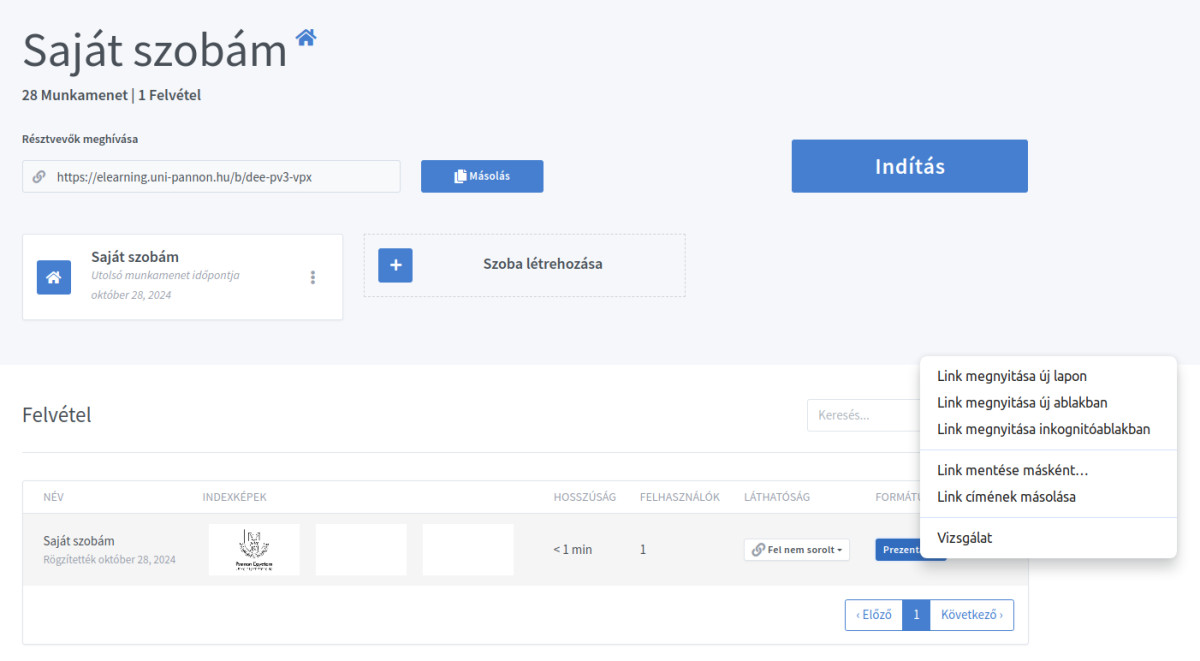
Amennyiben egy szoba teljes vidóállományára szüksége van, akkor kérem kattintson bal egérgombbal az adott szobára, majd ezt követően a böngésző címsorából másolja ki az URL-t és azt küldje el nekünk.
Például: https://elearning.uni-pannon.hu/b/dee-pv3-vpx
A kimásolt linkeket kérem a
Tisztelt Egyetemi Polgár!
A Informatikai Igazgatóság témafelelősként a Pannon Egyetem üzletfolytonosság fenntartásának érdekében, az egyetemi leltárban szereplő munkaállomások alkalmazásainak és adatainak védelméért minden Windows operációs rendszert futtató munkaállomásra vírusvédelmi megoldást biztosít az ESET NOD32 terméken keresztül. Irodánk a teljes körű megoldás részeként központi menedzsment megoldást üzemeltet.
A vírusvédelmi megoldáshoz tartozó jelenlegi licence lejárati ideje 2020. március 23.
Szeretnénk tájékoztatni, hogy a vírusvédelmi megoldás licence meghosszabbításának érdekében irodánk intézkedik. A meghosszabbítás eredményeként új licence kulcs fog előállni. Irodánk a licence kulcsot kizárólag a központi menedzsment megoldáson keresztül telepíti a Pannon Egyetem telephelyi hálózatához csatlakoztatott, a rendszerbe már bevont munkaállomásokra. A folyamat automatikusan le fog zajlani, felhasználói oldalon teendő nincs. A továbbiakban a vírusadatbázis frissítése is csak a telephelyi hálózatból lesz elérhető.
A központi menedzsment rendszerhez még nem csatlakoztatott munkaállomások bevonását megvalósítani a legmagasabb fokú védelem érdekében a lejárati dátum előtt szükséges. A Informatikai Igazgatóság Szerviz csoportját jelölöm ki a folyamat műszaki támogató egységeként.
A 2020. január 13. nappal kezdődő hét folyamán irodánk tájékoztató üzenetet küld ki minden olyan munkaállomásra, amely a központi menedzsment rendszerhez már csatlakoztatásra került. Az üzenetet megkapó munkaállomásokkal további teendő ebben a témában nincs.
Kérem azokat a szervezeti egységeket, ahol olyan munkaállomások találhatók, melyeknél az integráció még nem valósult meg, az üzenetet nem kapták meg, hogy a kijelölt technikai kapcsolattartójuk vegye fel a kapcsolatot kollégáimmal a
Marton Gábor
Igazgató
Informatikai Igazgatóság
Tisztelt Egyetemi Polgár,
Úgy látjuk, hogy még nem állította be a többfaktoros azonosítást M365-ben. Kérjük, hogy 2024 november 12-ig tegye meg az itt található leírás segítségével: https://tudastar.uni-pannon.hu/books/it-biztonsag/page/m365-beallitas
2024 november 12-től kizárólag többfaktoros azonosítás használatával lehet bejelentkezni M365-be és Moodle-be, az év során pedig a lista bővülni fog.
Javasoljuk, hogy amennyiben teheti Microsoft Authenticator-t használjon második faktorként, és ha van rá lehetősége, állítsa be hozzá telefonján a "Felhőbeli biztonsági mentés" funkciót.
Fontos, hogy 2024 november 12-én az M365 már ki fogja kényszeríteni a második faktor regisztrálását. Ameddig ezt nem teszi meg, nem fog tudni belépni M365-be és Moodle-be.
Miért van szükség többfaktoros azonosításra?
A kibertámadások és az adathalászat mára mindennapossá vált a világon, egyetemi e-mail és Microsoft365 (M365) fiókokat is napi szinten próbálnak bűnözők feltörni, hogy további információk szerzésére vagy bűncselekmény elkövetésére használják fel azokat.
Mivel az utóbbi időben a támadások száma drasztikusan emelkedett, és statisztikáink szerint sokan nem élnek a többfaktoros azonosítás lehetőségével, a Pannon Egyetemen a következő ismertetőket teszi közzé a témával kapcsolatban:
- A többfaktoros azonosítás alapjai: https://tudastar.uni-pannon.hu/books/it-biztonsag/chapter/tobbfaktoros-azonositas
- Adathalászat: https://tudastar.uni-pannon.hu/books/it-biztonsag/page/adathalaszat-xmK
- Jelszavak és jelszó kezelők: https://tudastar.uni-pannon.hu/books/it-biztonsag/chapter/jelszavak-jelszo-kezelok
A dokumentumok elolvasása kb. 30 percet vesz igénybe. Az ott leírtak nem csak a mindennapi munkája vagy tanulmányai során, hanem a magánéletében is alapot biztosíthatnak ahhoz, hogy biztonságban tudhassa számítógépén tárolt dokumentumait, e-mailjeit, családi fotóit, vagy pénzét. Száraz szakmai leírások helyett igyekeztünk érthető példákon keresztül bemutatni a problémákat, a lehetséges megoldásokat és az egyetem jelenlegi helyzetét.
M365 többfaktoros azonosítás beállítása: https://tudastar.uni-pannon.hu/books/it-biztonsag/page/m365-beallitas
Az M365 rendszere folyamatos vizsgálatokat végez a fiókba történő bejelentkezéseken. Amennyiben valamilyen VPN szolgáltatás használata következtében a rendszer egy olyan bejelentkezést talál amely egy külföldi országból érkezett, kompromittáltként jelöli meg az M365 fiókot. A második faktor használata biztosítja, azt hogy ezek a bejelentkezések biztonságosak, mivel a második faktoros bejelentkezést csak Ön tudja elvégezni.
A célunk az edukálás és a biztonságtudatosság növelése, a szervezet IT biztonsági kitettségének csökkentése. Kérjük legyen ebben partnerünk, és olvassa el a belinkelt dokumentumokat, valamint ne felejtse el beállítani a többfaktoros azonosítást M365 fiókjánál.
Kérdés, segítségkérés esetén forduljon bizalommal az Informatikai Igazgatóság kollégáihoz a
Üdvözlettel
Informatikai Igazgatóság
Dear University Citizen,
We've learned that you haven't set up your M365 authentication yet. Please do so by November 12th, 2024. You can find assistance with the setup here: https://tudastar.uni-pannon.hu/books/it-security/page/m365-setup
Starting on November 12th, 2024 you will only be able to sign in to your M365 or Moodle account using two-factor authentication (2FA). If possible, we recommend using the Microsoft Authenticator as your 2FA of choice and also activating the "Cloud backup" function.
Please note, that until the end of the year, we'll expand the list of websites and applications where 2FA will be mandatory.
Starting on November 12th, 2024 the M365 will force a 2FA registration. Thus, you won't be able to sign in to your M365 account as long as you haven't registered a 2FA like Microsoft Authenticator.
Why is 2FA important?
In today's age cyberattacks and phishing attempts are happening on a daily basis, which also concerns university emails or Microsoft 365 (M365) accounts. Hackers are always on the lookout for sensitive information for either selling them or using them for other fraudulent purposes.
Since these attacks are increasing by the day and reading the statistics at our university that a significant number of Citizens don't use 2FA, we published some information on the topic:
- The basics of 2FA: https://tudastar.uni-pannon.hu/books/it-security/page/the-basics-of-multifactor-authentication
- Phishing: https://tudastar.uni-pannon.hu/books/it-security/page/phishing
- Passwords and password managers: https://tudastar.uni-pannon.hu/books/it-security/chapter/passwords-password-managers
The reading of these publications will take around 30 minutes, but the knowledge of these topics will not only help your day-to-day life at the university but also bring awareness on how to store and protect your data, family photos, emails, or money in your private environment.
Instead of using technical jargon, we put together an easy-to-understand, step-by-step guide regarding the above-mentioned problems and the current situation of our university.
Setting up 2FA: https://tudastar.uni-pannon.hu/books/it-security/page/m365-setup
M365 performs constant examinations when you try to log in to your account, so if you're using a VPN, and M365 detects that you're potentially from another country, it will mark your account as compromised. This is, of course, easily avoidable if you're using 2FA since you are the only one who can access your 2FA application. This way, you can log in without any issues.
Our purpose is education, to raise awareness on security issues, and to decrease security exposure to our IT department. We would like you to be our partner in this and read all the documentation we linked in this document, and please don't forget to set up your 2FA in your M365 account.
If you have any questions or need help, please contact our colleagues at the Directorate of Information Technology at
Best regards,
Directorate of Information Technology
Kedves Hallgatónk!
Engedje meg, hogy rövid ismertetőnkön keresztül bemutassuk néhány informatikai szolgáltatásunkat, mely a Pannon Egyetem diákjai számára elérhetők.
Korábban a Belépés gombra kattintva vagy egyből az idp.uni-pannon.hu oldalra került, ahol KCA+jelszó párossal tudott belépni, vagy megjelent a Moodle saját belépési oldala, ahol helyi felhasználói fiókkal, vagy KCA belépés gombra kattintva KCA-val tudott belépni.
A lent felsorolt Moodle rendszerek esetében a helyi belépés megszüntetésre került, az idp.uni-pannon.hu beléptető oldalt pedig leváltotta a login.microsoftonline.com oldal, ahol továbbra is KCA+jelszó párossal lehet belépni.
Az érintett Moodle oldalak:
- moodle.gtk.uni-pannon.hu
- moodle2.mk.uni-pannon.hu
- e-learning.htk.uni-pannon.hu
- moodle.zek.uni-pannon.hu
- oktatas.mik.uni-pannon.hu
Problémába ütközött?
Belépés során a következő problémákba ütközhet:
M365 nem fogadja el a jelszót
Először ellenőrizze, hogy a start.uni-pannon.hu oldalon be tud-e jelentkezni KCA+jelszó párossal. Amennyiben nem, az Elfelejtett jelszó menüpont segítségével igényeljen új jelszót. Jelszóváltoztatást követően próbáljon meg ismét belépni (Microsoftnál is KCA+jelszó párossal kell belépni)
Amennyiben start.uni-pannon.hu oldalra be tudott lépni, azonban Microsoft oldala nem fogadja el ugyanezeket az adatokat, akkor a https://start.uni-pannon.hu/activation_login oldalon adja meg KCA-ját és jelenlegi jelszavát. Valószínűleg ez a hibát megoldja, ami abból fakad, hogy valójában Microsoft a mi rendszerünktől függetlenül tárolja a jelszavakat, és a múlt folyamán valamikor nem sikerült letárolnia, amikor Ön jelszót változtatott, vagy aktiválta KCA fiókját. Amikor a már aktivált fiókját újból megpróbálja aktiválni, rendszerünk csupán annyit tesz, hogy beírt jelszavát ismét elküldi Microsoftnak, hogy letárolja azt. Most már elvileg KCA+jelszó párossal be fog tudni jelentkezni.
Rossz M365 fiók
Ha megpróbál belépni KCA-val, átirányításra kerül a Microsoft M365 beléptető oldalára, viszont már be van jelentkezve egy másik M365 fiókkal. Ez lehet személyes vagy másik intézményi M365 fiók. Ilyenkor a megoldás az, hogy a portal.office.com oldalon kijelentkezik aktuális fiókjából, és újra megpróbál bejelentkezni Moodle-be. Másik megoldás, ha külön böngésző profilt használ egyetemi oldalakhoz. Ez igaz azokra a felhasználókra is, akiknek egyszerre van dolgozói és hallgatói KCA-juk, mivel mindkettőhöz külön M365 fiók tartozik (teljesen más licenszek, jogosultságok, hozzáférések).
Eltűntek az eddigi moodle adatok
Bejelentkezés után üres Moodle fiók fogadja, esetleg dolgozói moodle fiókja helyett hallgatói fiókját látja, vagy fordítva. Amikor átálltunk Microsoft bejelentkezésre, legjobb tudásunk szerint megpróbáltuk összekötni a moodle fiókokat a felhasználók Microsoft fiókjával, azonban elképzelhető, hogy néhány helyen hibáztunk. Elsősorban ez azoknál a fiókoknál fordulhatott elő, ahol korábban nem KCA-val, hanem manuálisan léptek be, vagy ahol a felhasználónak hallgatói és dolgozói moodle fiókja volt.
A megoldás, hogy a
- megadja KCA-ját (a jelszavat semmiképpen),
- hogy korábban milyen felhasználónévvel lépett be,
- hogy melyik Kar moodle rendszerébe szeretne belépni,
- hogy mit tapasztal,
- illetve ehelyett mit szeretne látni.
Például: